통신사 장비와 집에서 사는 장비를 알아볼 때 “모뎀·공유기·라우터·AP”라는 이름이 뒤섞여 보입니다. 먼저 확인할 것은 제품명이 아니라 집에 들어오는 회선을 종단하는 장치, 여러 기기 사이의 길을 정하는 기능, Wi-Fi를 내보내는 기능이 각각 어디에 있는지입니다. 통신사 장비 한 대가 세 기능을 함께 맡을 수도 있습니다.
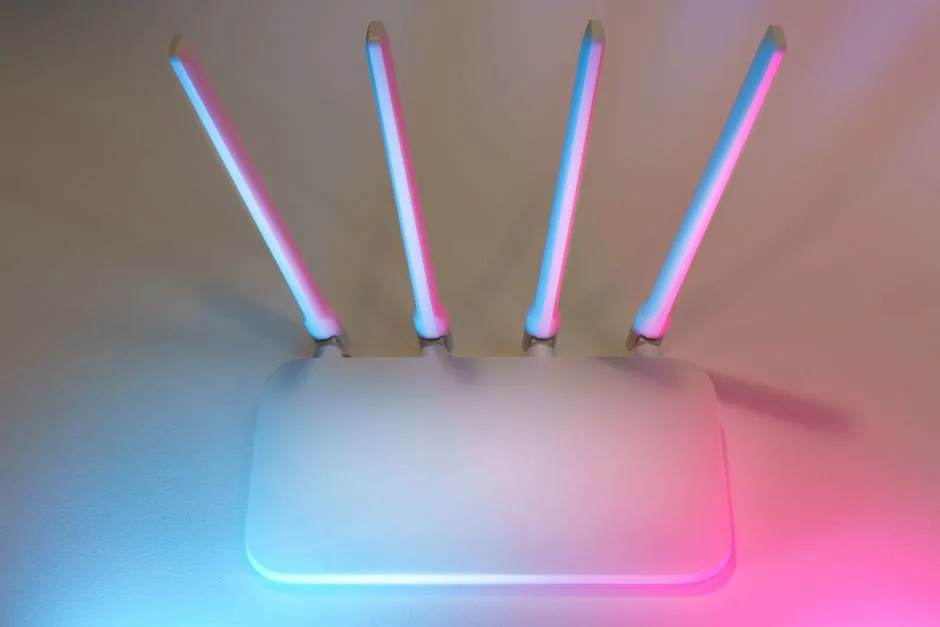
장비 이름보다 기능을 먼저 구분하세요
| 이름 | 주요 역할 | 집에서 보는 사례 |
|---|---|---|
| 모뎀 / 회선 종단 장치 | 케이블·DSL 등 통신사 회선과 집 안의 이더넷 사이를 연결합니다. 광 인터넷은 보통 광신호를 종단하는 ONT를 씁니다. | 통신사 단말의 회선·PON·인터넷 표시등. 광 회선이면 별도의 ONT가 있을 수 있습니다. |
| 라우터 | 서로 다른 IP 네트워크 사이의 트래픽을 전달하고, 가정용 제품은 보통 NAT·DHCP 같은 인터넷 공유 기능도 제공합니다. | WAN 포트와 LAN 포트를 가진 가정용 장비. 라우팅과 보안 기능은 모델·설정에 따라 다릅니다. |
| 무선 액세스 포인트(AP) | 유선 네트워크에 무선 기기를 연결하는 Wi-Fi 접속 지점입니다. | 기존 라우터에 유선으로 연결하는 추가 AP나 메시 노드. |
| 스위치 | 한 네트워크 안에서 유선 기기를 포트 여러 개로 연결합니다. | 랜 포트가 더 필요할 때 라우터 뒤에 연결하는 장비. |
| 게이트웨이 / 통합 단말 | 통신사 회선 종단, 라우터, Wi-Fi AP 등 여러 기능을 한 상자에 합친 제품을 가리키는 경우가 많습니다. | 통신사에서 설치한 Wi-Fi 일체형 모뎀·라우터. |
“모뎀은 한 대만 연결하고 공유기는 여러 대를 연결한다”는 말은 모든 설치 환경에 들어맞지 않습니다. 회선 종단 장치가 브리지 모드인지, 라우팅 기능까지 켜져 있는지에 따라 달라집니다. 광 회선은 제품이나 상담에서 ‘모뎀’이라고 부르더라도 실제로는 ONT 또는 통합 게이트웨이일 수 있습니다. 집에 설치된 모델명과 현재 작동 모드를 확인하는 것이 가장 빠릅니다.
우리 집에 필요한 구성을 고르는 순서
- 통신사 단말부터 확인: 바닥·신발장·TV 주변의 통신사 장비 모델명을 적고, 뒷면 포트와 설명서에서 회선 입력, WAN/LAN, Wi-Fi 기능을 확인합니다.
- 이미 Wi-Fi가 되는지 확인: 통신사 장비가 Wi-Fi를 내보내고 라우팅도 한다면, 인터넷을 공유하기 위한 별도 라우터가 필요하지 않을 수 있습니다.
- 유선 포트가 부족한지 확인: 데스크톱·TV·게임기처럼 유선 연결만 더 필요하다면 스위치가 해법일 수 있습니다. 스위치는 Wi-Fi 범위를 늘려주지 않습니다.
- 특정 방의 Wi-Fi가 약한지 확인: 기존 라우터에 유선으로 AP를 추가하면 무선 접속 지점을 늘릴 수 있습니다. 유선 연결이 어렵다면 메시나 무선 중계기를 비교하되, 배치와 무선 간섭에 따라 결과가 달라집니다.
- 새 라우터를 추가하기 전 모드 확인: 통신사 게이트웨이가 이미 라우팅 중인데 새 라우터도 라우팅하면 이중 NAT 같은 구성이 생길 수 있습니다. 브리지 모드나 AP 모드가 필요한지는 통신사와 각 장비 설명서를 보고 결정하세요. 원격 관리·IPTV·전화 기능이 영향을 받을 수도 있어 무작정 모드를 바꾸지 마세요.
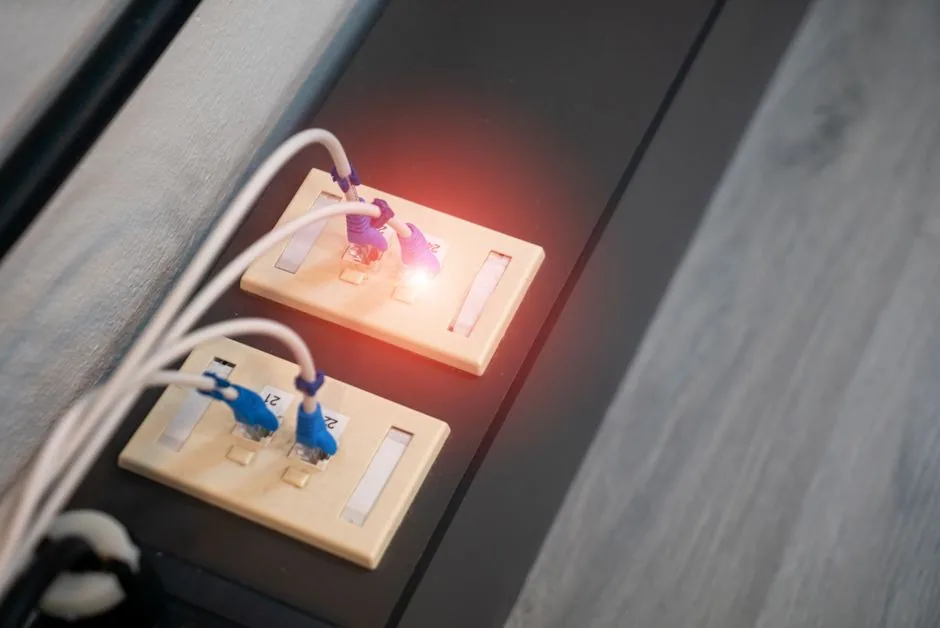
인터넷이 안 될 때 표시등만 보고 단정하지 마세요
전원, 회선, 인터넷, Wi-Fi 표시등 이름과 색, 깜박임 패턴은 장비마다 다릅니다. “초록은 정상, 빨강은 고장”처럼 공통 규칙으로 외우면 안 됩니다. 정확한 의미는 해당 통신사 단말이나 공유기의 모델별 설명서에서 확인하세요.
- 전원등이 꺼져 있으면 전원 어댑터와 콘센트를 확인합니다.
- Wi-Fi 표시등은 켜져 있는데 인터넷이 되지 않으면, 휴대전화의 Wi-Fi 연결 여부와 회선 표시등을 각각 확인합니다. Wi-Fi 연결은 인터넷 회선 정상과 같은 뜻이 아닙니다.
- 여러 기기가 동시에 끊겼는지 한 기기만 끊겼는지 비교하고, 통신사 장애 안내와 모델 설명서를 확인합니다.
- 통신사 장비의 광 커넥터나 봉인된 회선 배선을 분리하지 말고, 회선 이상 표시가 계속되면 통신사에 모델명과 표시 상태를 전달합니다.
임대 장비와 직접 구매, 총비용으로 비교하기
통신사 장비의 월 임대료와 직접 구매 비용은 통신사, 상품, 약정, 설치비, 프로모션, 반납 조건에 따라 바뀝니다. 특정 월 금액을 일반적인 평균처럼 믿기보다 현재 이용 중인 요금명세서와 약정 조건을 확인하세요. 직접 구매는 기기 가격에 배송·설치·필요한 추가 AP 비용을 더하고, 임대는 약정 기간 총액과 고장 교체·반납 의무를 함께 비교하면 됩니다.
통합 단말의 무선 범위가 부족한 경우 새 라우터 한 대를 사는 것이 유일한 답은 아닙니다. 위치 변경, 유선 AP 추가, 메시 구성 등 가능한 선택지를 먼저 비교하세요. 통신사가 관리하는 기능이나 IPTV·인터넷 전화가 있다면 장비 교체 전에 통신사 호환 조건을 확인하는 편이 안전합니다.
정리: 증상에 맞는 장비를 선택하세요
- 통신사 회선을 집 안 이더넷으로 연결하는 장비가 무엇인지 모르면 모뎀·ONT·통합 게이트웨이부터 확인합니다.
- 기기 사이 인터넷 공유·IP 관리를 맡길 장비가 없을 때 라우터 기능이 필요합니다.
- Wi-Fi 범위가 문제면 AP·메시·중계기 배치를 비교합니다.
- 유선 포트가 부족하면 스위치를 고려합니다.
- LED, 임대료, 모드 설정은 모델·상품별 설명과 현재 요금명세서로 확인합니다.
참고 자료
- Cisco, What Is Computer Networking? 스위치·라우터·액세스 포인트 기능 설명.
- TP-Link Korea, 무선 라우터의 액세스 포인트 모드와 라우터 모드 차이. 특정 제조사 제품의 동작 예시이므로 다른 장비는 해당 설명서를 확인하세요.
- Cisco, Access Point installation guide. 통신사 모뎀에 라우터 기능이 합쳐질 수 있는 예시.
- TP-Link, Gateway, Router, Modem, and ONT overview. 케이블·DSL·광 환경의 장비 차이를 설명하는 제조사 안내.
Image credits
- Photo by Jakub Zerdzicki on Pexels
- Photo by panumas nikhomkhai on Pexels