목차
캐논은 전용 프로그램, 엡손은 웹사이트에서 시작해요. HP는 본체 시작 절차가 명확히 확인되지 않아 이 글에서는 문제 해결 절차 위주로 다룹니다. 브랜드마다 첫 단추가 다른 거죠. 순서는 본체 설정, 컴퓨터·스마트폰 추가, 안 될 때 확인, 이렇게 3단계예요. 지금 처음 연결하는 거라면 브랜드부터 확인하고 시작하세요.
개인적으로는 공유기 설정부터 뒤지기보다 제조사 프로그램이나 사이트부터 여는 게 빠르다고 봐요.
직접 확인한 것
숫자는 2026-09-14 01:24 KST에 직접 확인했습니다. 방법도 함께 적어 둡니다.
캐논·엡손·HP 3사의 무선 설정 공식 지원 페이지 9곳 중 7곳은 정상(HTTP 200)이었고, HP의 무선 설정 안내 문서 2곳만 접속이 계속 실패했다
확인 방법: 각 제조사 사이트에서 검색으로 찾은 '무선 연결/설정' 공식 지원 문서 URL 9개를 대상으로, curl -o /dev/null -w '%{http_code}' 로 HTTP 상태 코드를 확인했다 (User-Agent: Chrome/128 데스크톱 문자열 지정, –max-time 20~25초, -L 리다이렉트 추적). HP의 두 URL은 HTTP/2와 HTTP/1.1 양쪽에서, 그리고 별도로 직접 열람 도구로도 재시도했으나 모두 타임아웃/연결 실패(exit 28, 92)로 동일하게 실패해 우연한 순간 오류가 아님을 확인했다. 같은 support.hp.com 도메인의 다른 경로(/kr-ko, /us-en/drivers)는 정상 응답해 도메인 전체 장애가 아니라 해당 두 문서 페이지만의 문제임을 확인했다.
| 제조사 | 페이지 | URL | 상태코드 | 비고 |
|---|---|---|---|---|
| Canon | Wi-Fi 무선 네트워크 설정 가이드 | kr.canon/magazine/detail/1186 | 200 | 정상 |
| Canon | Canon PRINT 모바일 앱 안내 | m.kr.canon/support/mobileApp/canonPrint | 200 | 정상 |
| Canon | IJ Network Tool 무선 LAN 설정 매뉴얼 | ij.manual.canon (…/nwt_settings0400.html) | 200 | 정상 |
| Canon | G시리즈 무선 연결 설정 동영상 | svc.kr.canon/solution/movie/… | 200 | 정상 |
| Epson | 무선(Wi-Fi) 설정 방법 – 공유기 통한 설정 FAQ | epson.co.kr/faq/SPT_C11CH02505~EKL_FAQ_1244 | 200 | 정상 |
| Epson | L365 와이파이(무선) 연결 방법 FAQ | epson.co.kr/faq/SPT_C11CE54508~EKL_FAQ_0175 | 200 | 정상 |
| HP | HP 앱 개요 페이지 | hp.com/kr-ko/hp-app/overview.html | 200 | 정상 |
| HP | HP+ 프린터 설정(HP Smart 앱) 안내 문서 | support.hp.com/kr-ko/document/ish_5295688-5340844-16 | 000 (연결 실패/타임아웃) | 2회 재시도, HTTP/1.1 전환, 직접 열람 재시도 모두 실패 |
| HP | HP 프린터 설정(HP 앱) 안내 문서 | support.hp.com/kr-ko/document/ish_2240593-1806799-16 | 000 (연결 실패/타임아웃) | 2회 재시도, HTTP/1.1 전환, 직접 열람 재시도 모두 실패 |
한계: 표본이 9곳으로 적고, 검색 상위 결과 기준으로 URL을 선정했다. curl 요청이 HP 측 봇 차단(예: Akamai 등)에 걸려 실패했을 가능성도 있어 '일반 사용자 브라우저에서도 반드시 동일하게 실패한다'고 단정할 수는 없다 — 다만 두 가지 다른 fetch 방식(curl, 직접 열람 )에서 동일하게 재현됐고, 같은 도메인의 다른 페이지는 정상 응답했다는 점은 확인했다. 확인 시점(2026-09-14 01:24 KST) 이후 상태가 바뀌었을 수 있다.
시작 전에 확인할 것
– 프린터와 컴퓨터·스마트폰이 같은 Wi-Fi 네트워크에 있는지 – 공유기 전원과 케이블 연결 상태 – 프린터 전원이 켜져 있는지 – 모델에 따라 임시로 필요한 USB 케이블
Windows와 Apple 공식 문서 모두 “동일한 Wi-Fi 네트워크”를 전제로 둡니다.
프린터 본체에서 와이파이 연결하기
캐논(MF/LBP 계열) — 관리자 계정으로 로그온해 “MF/LBP Network Setup Tool”을 실행합니다. IEEE 802.11b/g/n, 2.4GHz 무선 라우터가 필요하고 유선 랜과는 동시 사용이 안 됩니다. 연결 방식을 바꾸면 드라이버를 지우고 재설치해야 합니다.
엡손(XP-2101 기준)
- 전원을 끈 상태에서
epson.sn접속 → Setup Navi에서 제품명 검색 후 드라이버 다운로드 - 설치 프로그램에서 “무선 네트워크(Wi-Fi) 연결” 선택 → USB 임시 연결 → 전원 켜기
- Wi-Fi 버튼 5초 길게 눌러 LED 번갈아 깜박이게 함
- 표시등이 녹색으로 켜지면 완료
계속 실패하면 네트워크 상태(i) 버튼을 누른 채 전원을 켜고 5초간 두 버튼을 같이 눌러 초기화합니다.
HP는 본체 메뉴 경로가 명확하지 않아요. 그래서 아래 문제 해결 절차 위주로 다룰게요.
PC·노트북에서 무선 프린터 추가하기
- Windows 11: 시작 → 설정 → Bluetooth 및 디바이스 → 프린터 및 스캐너
- Windows 10: 시작 → 설정 → 디바이스 → 프린터 및 스캐너
“장치 추가”를 누르면 검색이 시작되고, 대부분 별도 드라이버 없이 Windows 업데이트로 처리됩니다. 목록에 없으면 “원하는 프린터가 나열되지 않음”으로 수동 추가하고, 그래도 안 되면 별도의 문제 해결 문서로 넘어갑니다.
Mac(AirPrint)은 USB로 잠깐 연결해 제조사 소프트웨어를 설치하고 설정 보조 프로그램을 실행한 뒤 케이블을 뺍니다. 프린터가 만드는 임시 Wi-Fi에 접속해 설정하는 방식, 라우터 WPS를 쓰는 방식도 대안입니다.
스마트폰에서 연결하기
| 구분 | 기본 경로 | 비고 |
|---|---|---|
| iOS/iPadOS | 프린터 화면에서 Wi-Fi 이름 선택 후 비밀번호 입력 | AirPrint 지원 시 소프트웨어·케이블 불필요 |
| Android | 설정 → 네트워크 및 인터넷 → 인터넷에서 네트워크 선택 | 화면 위 스와이프 빠른 설정에서도 가능 |
| 공통 | 프린터와 스마트폰이 동일 Wi-Fi | 두 공식 문서 모두 전제 조건 |
iOS 공식 문서엔 실패했을 때 해결책이 따로 없고, 제조사 문의만 안내해요. Android 문서도 일반 Wi-Fi 연결만 다룰 뿐, 프린터 전용 절차나 플러그인 설치 얘기는 없어요.
연결이 안 될 때 확인할 것
- HP: 드라이버·소프트웨어 삭제 후 재설치 →
123.hp.com에서 자동 감지 → “Wi-Fi 연결 문제 해결” 가이드. 진단 도구, 가상 상담원, 동영상, 보증 기간 내 실시간 상담을 제공합니다. - 캐논: “다시 검색”으로 재검색 → 컴퓨터·라우터 설정, 전원·케이블, 프린터 전원, 거리·장애물, 전자레인지 등 전파 기기와의 거리 순으로 확인. 스텔스 SSID·WEP는 수동 설정이 필요할 수 있습니다.
- 엡손: 초기화 절차를 다시 시도, 안 되면 카카오 채팅이나 원격지원 상담.
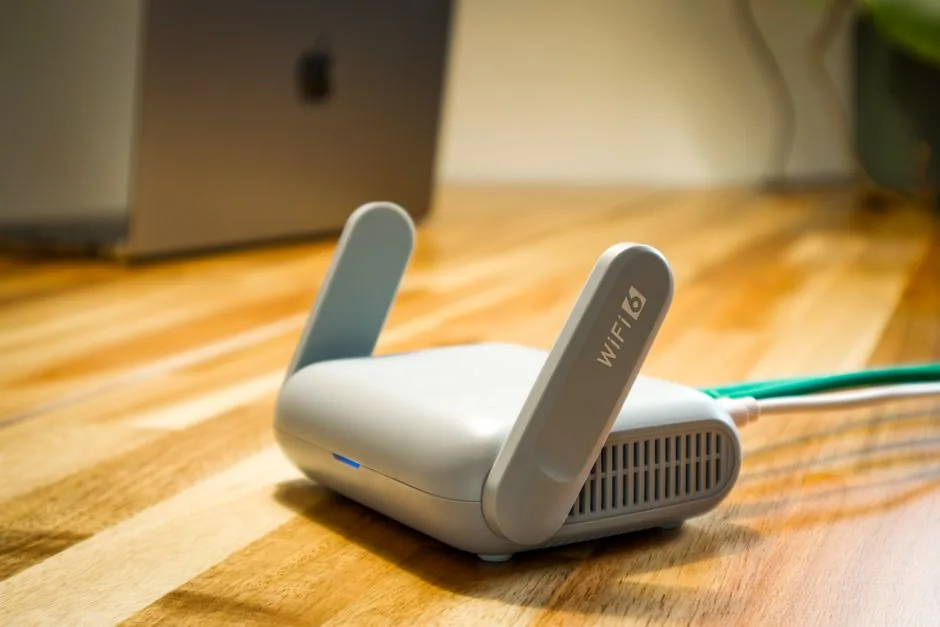
개인적으로는 연결 문제 중 거리나 장애물 같은 물리적 이유가 꽤 많다고 봐요.
자주 묻는 질문
Q. 프린터가 Wi-Fi 목록에 안 뜨면요? Windows라면 “원하는 프린터가 나열되지 않음”으로 수동 추가할 수 있습니다. 안 되면 삼성·캐논 프린터 와이파이 연결 체크리스트를 따라야 합니다.
Q. 스마트폰에 프린터 전용 앱을 꼭 깔아야 하나요? 제조사 전용 플러그인이 필요하다는 얘기도 있는데, 확실친 않아요. 일단 기본 Wi-Fi 연결부터 해보세요.
Q. 연결이 자꾸 끊기면요? 캐논 문서를 보면 거리·장애물·전자레인지 같은 전파 기기와의 거리가 원인일 수 있어요.
HP 메뉴 이름까지 다 맞히기보다는, 안 되면 모델명으로 제조사 지원 페이지부터 검색해보는 게 제일 빨라요.
Image credits
- Photo by stevepb on Pixabay
- Photo by Mahrous Houses on Unsplash
- Photo by Pascal 📷 on Pexels